Word保姆级教程:页眉设置|奇偶页+分章+分节
- 解决问题:针对毕业论文页眉排版需求,聚焦3个新手最难掌握、最常用的功能——首页无页眉页脚(封面专用)、奇偶页不同页眉(单页章名、双页书名)、分节设置不同页眉(每章页眉不同),全程分步拆解,结合毕业论文实际场景,新手可直接跟着操作,确保排版符合学校格式要求。
- 核心原理:毕业论文页眉设置的关键的是「分节」和「取消关联」,避免修改一个页眉,全文档页眉跟着变。教程按“从简单到复杂”排序,建议按顺序学习,先掌握基础设置,再操作分节相关功能,更易上手。
一、基础准备
页眉设置前,先做好2个准备工作,减少后续格式混乱,尤其适配毕业论文长文档:
1. 整理文档结构:确保文档已按「封面→摘要→目录→正文(各章节)→致谢→参考文献」排序,每一部分(尤其是封面、各章节)尽量单独占页,方便后续分节和页眉设置。
2. 显示隐藏标记(关键):点击顶部菜单栏「开始」→「段落」组中的「显示/隐藏编辑标记」,点击后,文档中会显示分页符、分节符等隐藏标记,便于后续查看分节位置、避免误删分节符(分节符是实现“不同页眉”的核心)。
3. 备份文档:毕业论文排版易出错,建议先保存当前文档,再复制一份备份,避免操作失误导致格式崩溃,无法恢复。
二、设置1:首页无页眉页脚(封面专用)
核心需求:毕业论文封面通常要求无页眉、无页脚(页码也不显示),仅需设置“首页不同”,即可实现封面无页眉页脚,后续页面正常显示页眉。
操作步骤(严格按顺序来,1分钟搞定):
1. 点击顶部菜单栏「布局」选项卡(低版本Word可能显示为「页面布局」,操作逻辑一致);
2. 找到「页面设置」组,点击右下角的「小箭头」(页面设置对话框启动器),弹出「页面设置」窗口;
3. 切换到「版式」选项卡;
4. 在「页眉和页脚」区域,勾选「首页不同」(勾选后,首页的页眉、页脚会与其他页面完全独立);
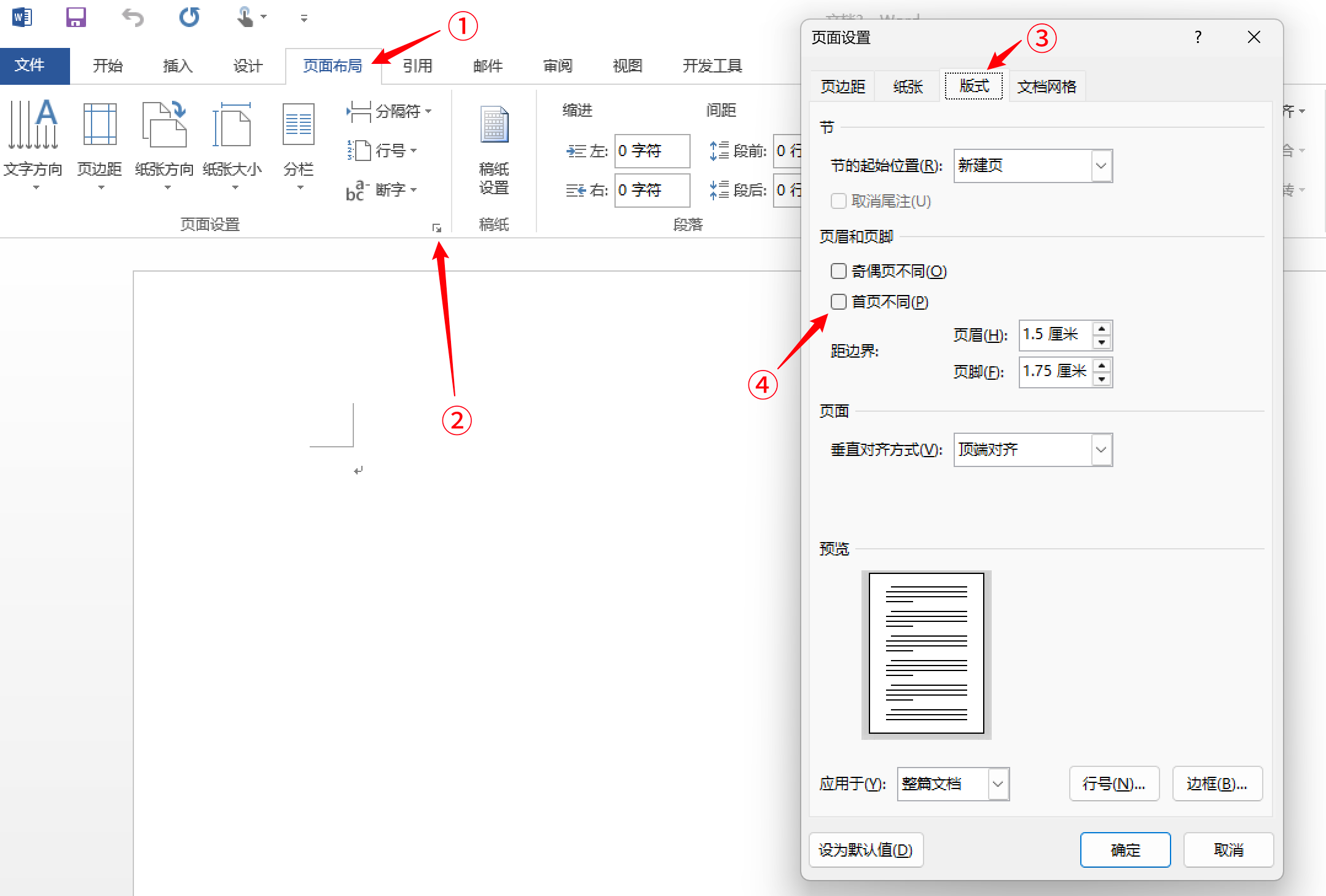
5. 点击「确定」,完成设置;
6. 验证效果:双击封面页的页脚/页眉区域,会发现无法编辑(或显示“首页页眉”“首页页脚”,且默认空白),后续页面(如摘要页)可正常编辑页眉页脚,实现封面无页眉页脚的需求。
新手避坑点
不要直接删除封面的页眉页脚(删除后,后续页面页眉页脚也会被删除),必须通过「勾选首页不同」实现,这样后续编辑其他页面页眉时,不会影响封面。
三、设置2:奇偶页不同页眉(单页章名、双页书名)
核心需求:多数学校要求毕业论文页眉「奇偶页不同」——奇数页(单页)显示当前章节名称(如“1. 绪论”“2. 研究方法”),偶数页(双页)显示论文题目(书名),该设置需在“首页不同”基础上操作(若封面已设首页不同,可直接继续)。
操作步骤:
1. 重复“设置1”的前4步:点击「布局」→「页面设置小箭头」→「版式」选项卡;
2. 在「页眉和页脚」区域,同时勾选「首页不同」和「奇偶页不同」(两个都要勾,首页不同保障封面无页眉,奇偶页不同实现单双页页眉不一样);
3. 点击「确定」,进入页眉编辑模式:双击任意非封面页的页脚/页眉区域(如摘要页页眉),顶部会出现「页眉和页脚工具-设计」选项卡;
4. 编辑偶数页页眉(双页,显示论文题目):
○ 点击「页眉和页脚工具-设计」→「导航」组中的「下一节」或「上一节」,切换到「偶数页页眉」(页面顶部会显示“偶数页页眉”);
○ 在偶数页页眉中,输入论文题目(如“XX的研究”),设置字体、字号(通常与正文一致,小四号宋体)、对齐方式(建议居中);
5. 编辑奇数页页眉(单页,显示章节名称):
○ 点击「导航」组中的「下一节」,切换到「奇数页页眉」(页面顶部会显示“奇数页页眉”);
○ 在奇数页页眉中,输入当前章节名称(如“1. 绪论”),设置与偶数页一致的字体、字号、对齐方式;
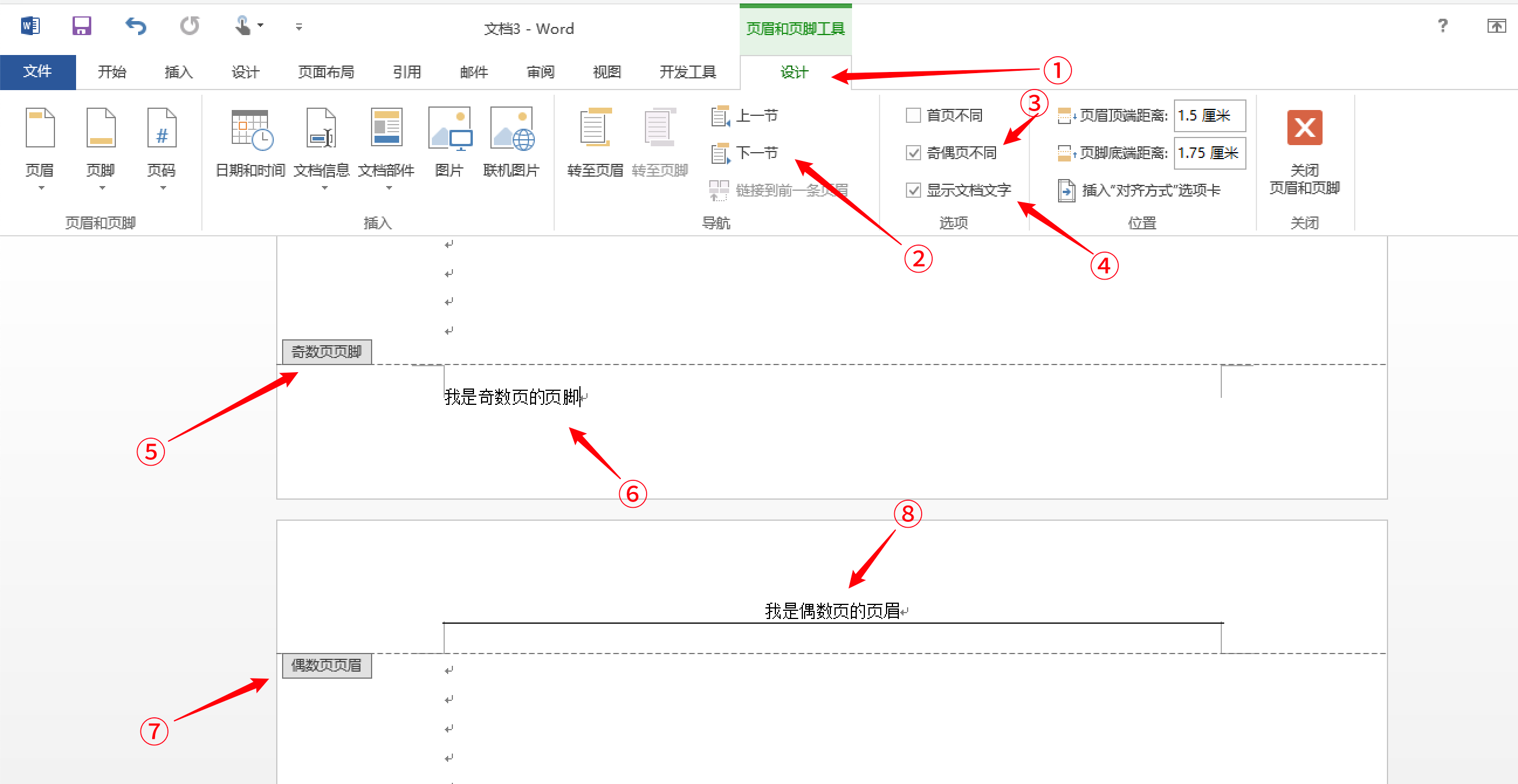
6. 完成编辑:双击页面空白处,或点击「页眉和页脚工具-设计」中的「关闭页眉和页脚」,退出编辑模式;
7. 验证效果:翻到文档的奇数页、偶数页,会发现奇数页显示章节名,偶数页显示论文题目,封面无页眉,完全符合毕业论文要求。
新手避坑点
1. 必须同时勾选「首页不同」和「奇偶页不同」,否则封面会显示页眉,或奇偶页页眉无法单独编辑;
2. 切换奇数页、偶数页时,用「页眉和页脚工具-设计」中的「上一节」「下一节」,不要手动翻页,避免编辑错页面。
四、设置3:分节设置不同页眉(每章页眉不同)
核心需求:毕业论文每一章的奇数页页眉,需显示当前章节名称(如第一章“绪论”、第二章“研究方法”),这就需要通过「插入分节符」,将每一章划分为独立的“节”,再取消各节页眉的关联,实现每章页眉不同。
前提条件:已给每一章插入「下一页分节符」(将每一章分隔为独立的节),若未插入,先按以下步骤插入分节符:
前提步骤:插入下一页分节符(分隔各章节)
1. 将鼠标光标定位到「上一章的最后一行末尾」(如第一章“绪论”的最后一句话末尾,不要占用新行);
2. 点击「布局」→「分隔符」→ 下拉菜单中选择「分节符」→「下一页」;
3. 插入后,光标会自动跳转到新的一页(这一页就是第二章的第一页),文档中会显示「分节符(下一页)」标记(因已开启显示隐藏标记);
4. 重复以上步骤,在每一章的末尾都插入「下一页分节符」,将文档按章节划分为独立的节(如第一章为第2节、第二章为第3节,封面为第1节)。
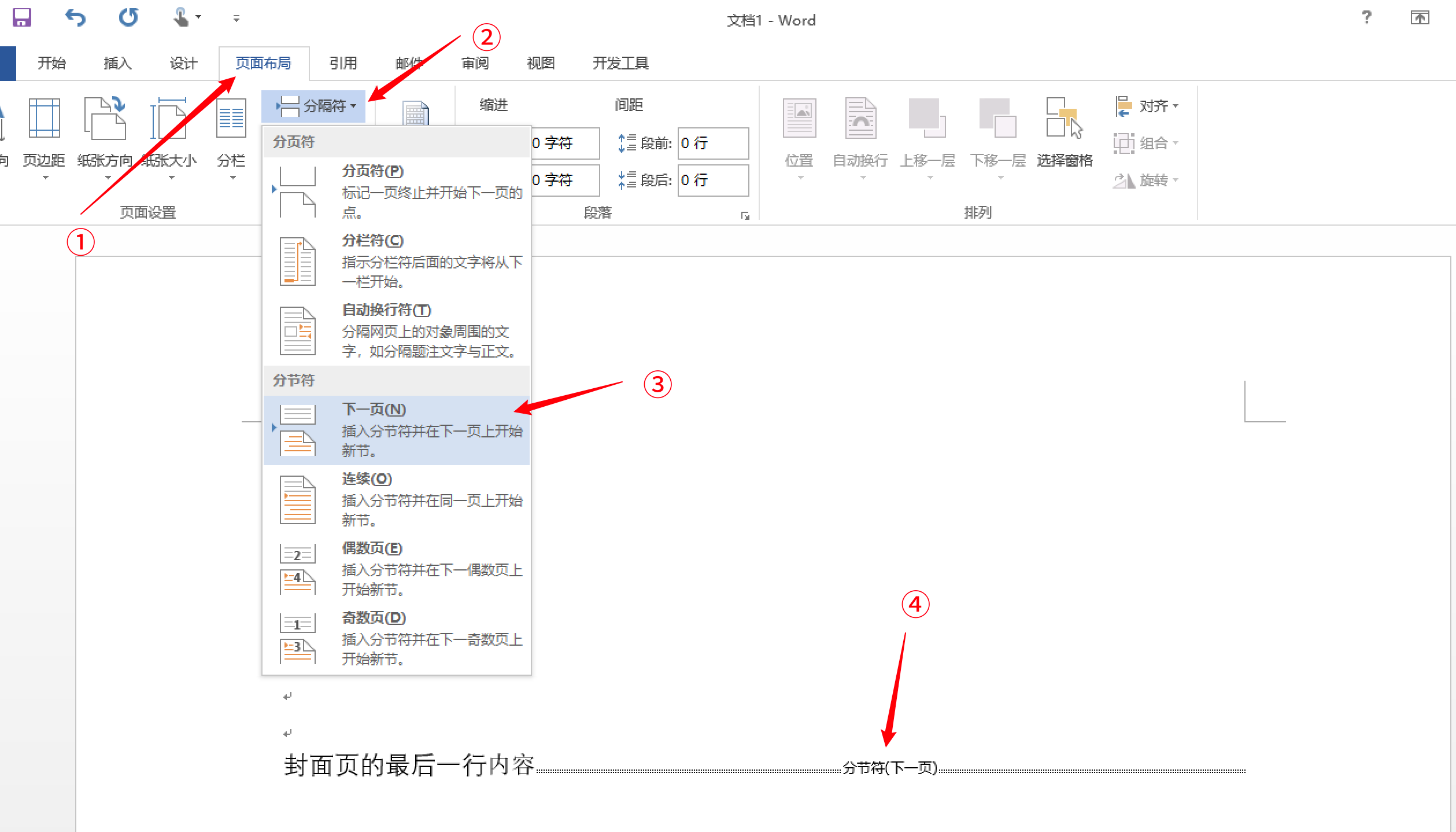
核心操作:分节设置不同页眉(每章页眉不同)
1. 先完成“设置2”的操作(勾选「首页不同」「奇偶页不同」),确保奇偶页页眉可单独编辑;
2. 切换到「第一章的第一页」(奇数页,非封面),双击页眉区域,进入页眉编辑模式(顶部显示「页眉和页脚工具-设计」);
3. 关键步骤:取消「链接到前一条页眉」——在「页眉和页脚工具-设计」→「导航」组中,点击「链接到前一条页眉」按钮,取消勾选(按钮默认是勾选状态,取消后,当前节的页眉就不会和上一节关联,修改当前节页眉不会影响上一节);
4. 编辑第一章页眉:在奇数页页眉中输入第一章名称(如“1. 绪论”),偶数页页眉保持论文题目(无需修改,继承之前的设置);
5. 设置第二章页眉:
○ 点击「导航」组中的「下一节」,切换到第二章的奇数页页眉;
○ 此时,「链接到前一条页眉」默认是勾选状态,再次点击取消勾选;
○ 在第二章的奇数页页眉中,删除第一章名称,输入第二章名称(如“2. 研究方法”),偶数页页眉仍为论文题目;
6. 重复步骤5:依次切换到每一章的奇数页页眉,取消「链接到前一条页眉」,输入对应章节名称,偶数页页眉保持一致(论文题目);
7. 退出编辑:双击页面空白处,关闭页眉和页脚编辑模式;
8. 验证效果:翻到每一章的奇数页,会显示当前章节名称;偶数页显示论文题目;封面无页眉,完全符合毕业论文每章不同页眉的要求。
新手避坑点
• 插入分节符时,光标必须放在「上一章末尾」,否则分节位置错误,会导致页眉设置混乱;
• 每切换到一个新的章节(新的节),必须先取消「链接到前一条页眉」,再编辑页眉,否则修改当前章节页眉,会同步修改上一章页眉;
• 不要随意删除分节符,删除分节符会导致两节合并,页眉格式会全部混乱,若误删,需重新插入分节符,重新设置页眉。
五、常见问题解决
问题1:修改某一章页眉,其他章节页眉也跟着变?
原因:未取消「链接到前一条页眉」,导致所有节的页眉关联,修改一个同步修改所有。
解决方法:双击对应章节的页眉,进入编辑模式,取消「链接到前一条页眉」,再重新编辑该章节页眉即可。
问题2:封面显示页眉,无法取消?
原因:未勾选「首页不同」,或勾选后未退出编辑模式,导致封面页眉未隐藏。
解决方法:重新进入「页面设置」→「版式」,勾选「首页不同」,点击「确定」,双击封面页眉,删除多余内容(若有),退出编辑模式即可。
问题3:奇偶页页眉编辑时,无法切换到对应页面?
解决方法:进入页眉编辑模式后,用「页眉和页脚工具-设计」→「导航」组中的「上一节」「下一节」切换,不要手动翻页,确保切换到“奇数页页眉”“偶数页页眉”后再编辑。
问题4:分节符插入后,出现空白页?
原因:分节符「下一页」会强制新节从新页面开始,若上一章末尾刚好在页面底部,会生成空白页。
解决方法:双击空白页的页脚,找到「分节符(下一页)」标记,选中标记按「Delete」键删除,重新在正确位置(上一章末尾)插入分节符即可。
六、总结
毕业论文页眉设置,核心就是「两个勾选+一个取消」,新手记牢即可:
1. 基础设置:「布局」→「页面设置」→「版式」,勾选「首页不同」(封面无页眉)、「奇偶页不同」(单页章名、双页书名);
2. 分节准备:在每一章末尾插入「下一页分节符」,分隔各章节;
3. 分节编辑:每一章页眉编辑前,先取消「链接到前一条页眉」,再输入对应章节名称;
4. 验证效果:退出编辑模式,检查封面、奇偶页、各章节页眉,确保符合学校格式要求。
按以上步骤操作,即可完美搞定毕业论文的页眉排版,避免新手常见的“一改全乱”“封面有页眉”“每章页眉相同”等问题,直接适配学校格式要求,节省排版时间。