Word保姆级教程:目录生成|一键生成+自动更新
- 解决问题:核心解决Word文档自动生成目录、目录页码联动、目录更新等需求。
- 核心原理:Word自动目录的生成,依赖「标题样式」(如标题1、标题2、标题3)——先给文档中的各级标题(一级标题、二级标题、三级标题等)应用对应样式,再通过Word自带的「目录」功能,一键提取这些标题,自动生成带页码的目录;后续修改标题、调整页码、增删内容后,只需一键更新目录,即可同步最新内容,无需手动修改。
一、前期准备
自动生成目录前,必须先统一文档的标题样式,这是目录生成的核心前提,若标题样式混乱,会导致目录生成错误、层级混乱,具体准备工作如下:
1. 整理文档结构:先按文档逻辑梳理标题层级,明确区分「一级标题」(如“一、引言” “二、正文” “三、结论” “致谢”)、「二级标题」(如“2.1 研究背景” “2.2 研究方法”)、「三级标题」(如“2.2.1 文献研究法” “2.2.2 实证分析法”),确保层级清晰,不混乱(避免一级标题和二级标题混用)。
2. 应用Word自带标题样式(核心步骤):
○ 选中需要设置为「一级标题」的文本(如“一、引言”),点击顶部菜单栏「开始」选项卡,在「样式」组中,点击「标题1」(默认样式可修改,后续会讲);
○ 选中需要设置为「二级标题」的文本(如“2.1 研究背景”),点击「样式」组中的「标题2」;
○ 选中需要设置为「三级标题」的文本(如“2.2.1 文献研究法”),点击「样式」组中的「标题3」;
○ 依次将文档中所有各级标题,对应应用「标题1」「标题2」「标题3」样式(最多可支持标题9,一般文档用标题1-3即可);
○ 注意:仅给“标题文本”应用样式,正文内容无需应用任何标题样式,避免目录误提取正文内容。
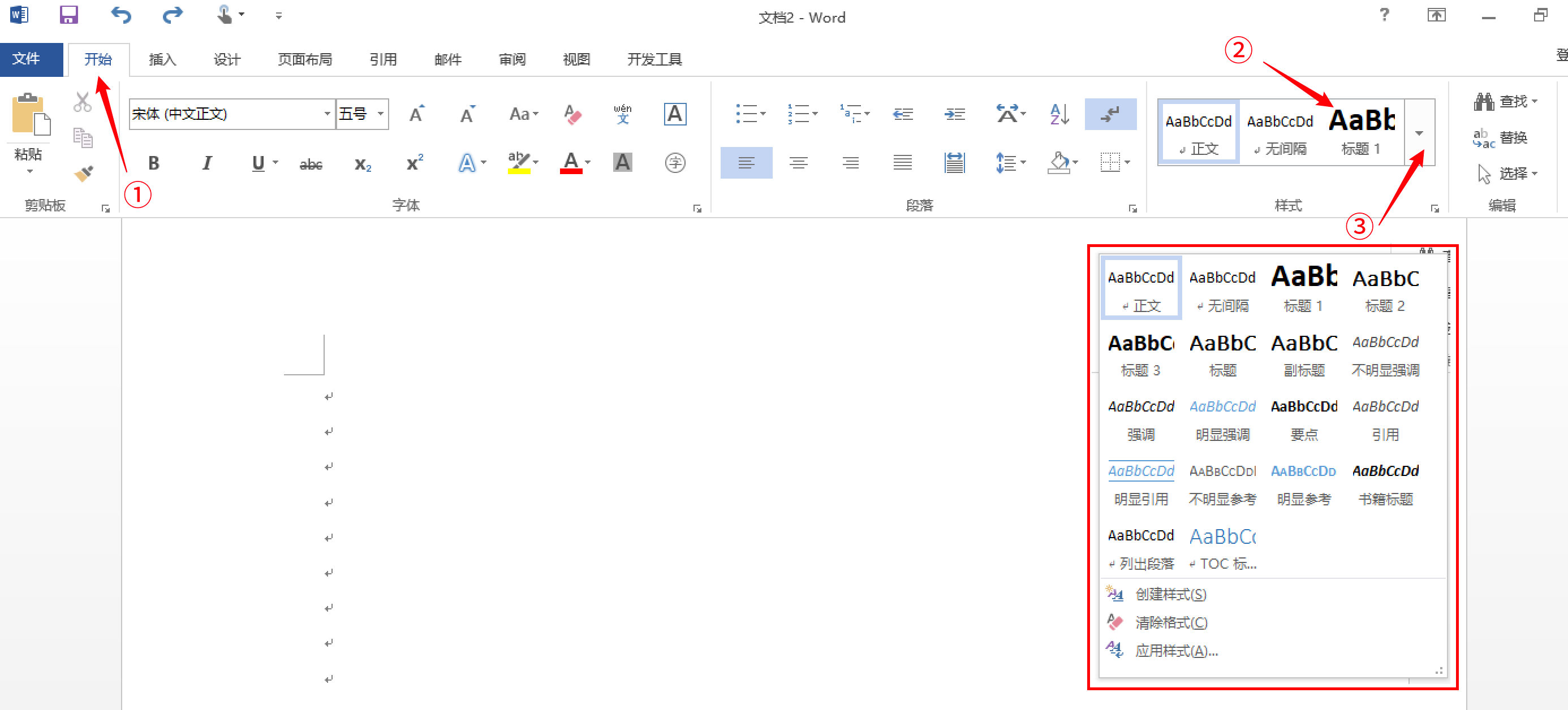
3. 检查标题样式:应用完成后,点击顶部「开始」→「样式」→「样式窗格」(右下角小箭头),打开样式窗格,可查看所有应用了标题样式的文本,确认无遗漏、无错用(如未将正文误设为标题,未将二级标题设为标题1)。
4. 显示隐藏标记(辅助检查):点击「开始」→「段落」组中的「显示/隐藏编辑标记」,查看文档中的分页符、分节符(若之前设置过页码,需确认分节符位置正确),避免后续目录页码联动异常。
二、核心操作:一键自动生成目录(分2种常用方式)
完成标题样式设置后,即可生成目录,推荐两种常用方式,按需选择,操作都非常简单,新手优先选方式一(快速生成,适配多数需求)。
方式一:快速生成默认格式目录(推荐,新手首选)
1. 定位光标:将鼠标光标放在「目录需要插入的位置」(通常在摘要之后、正文之前,单独占一页,先按「Ctrl+Enter」插入分页符,新建一页作为目录页);
2. 插入目录:点击顶部菜单栏「引用」选项卡,找到「目录」组中的「目录」按钮,点击下拉菜单;
3. 选择默认目录样式:在下拉菜单中,选择「自动目录1」或「自动目录2」(两者区别:自动目录1带“目录”标题样式,自动目录2不带标题,可根据需求选择);
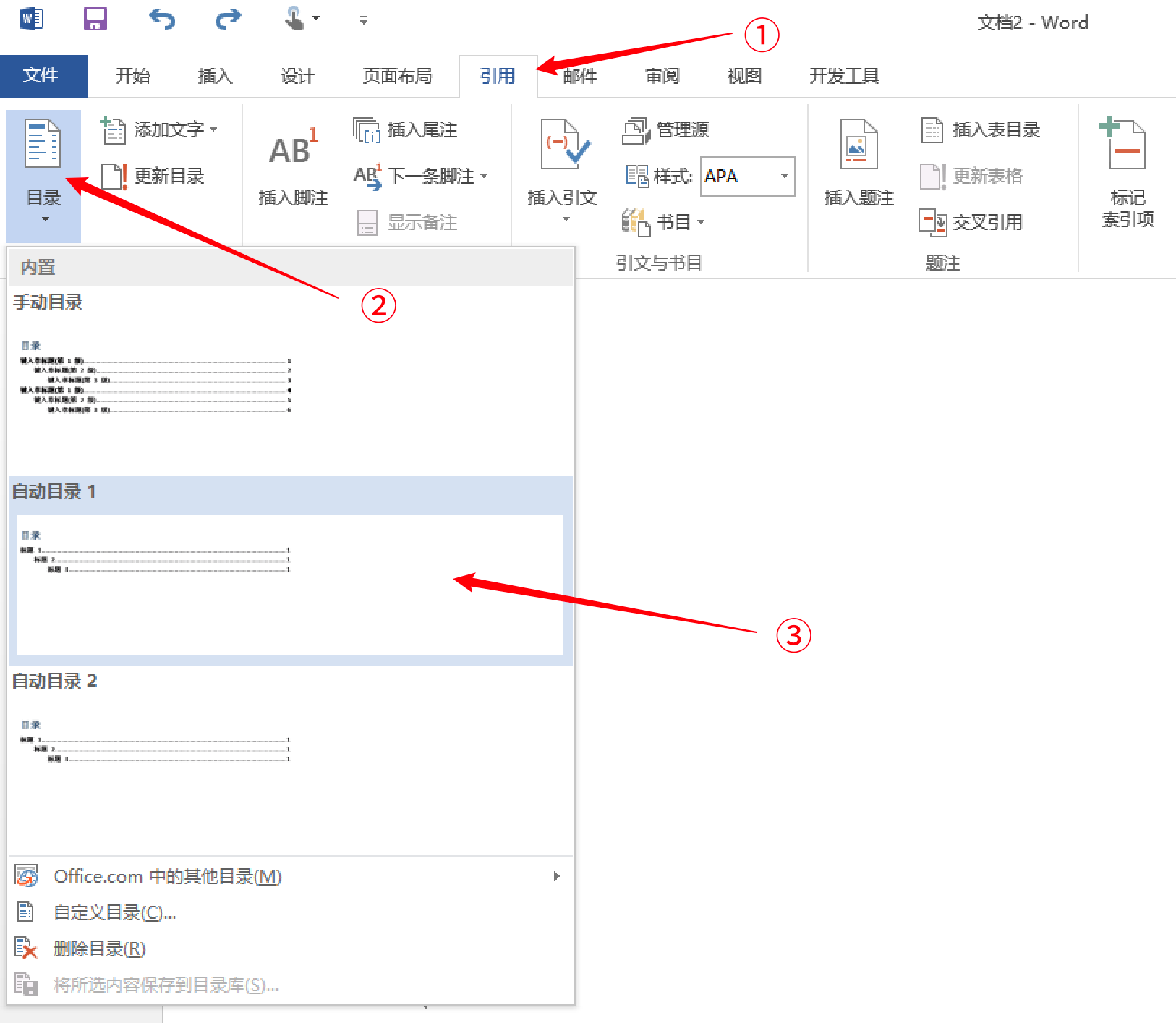
4. 生成目录:点击后,Word会自动提取文档中所有应用了「标题1」「标题2」「标题3」的文本,生成带页码的目录,且页码会自动对齐(默认右对齐),与文档中的标题页码完全一致。
方式二:自定义目录(按需调整目录层级、样式)
若默认目录不符合需求(如只想显示一级、二级标题,不想显示三级标题;或想调整目录字体、字号),可通过自定义目录实现,步骤如下:
1. 定位光标:同样将光标放在目录插入位置(目录页);
2. 打开自定义目录设置:点击「引用」→「目录」→「自定义目录」,弹出「目录」对话框;
3. 调整目录层级:在「常规」选项卡中,「显示级别」下拉菜单选择需要显示的标题层级(如只显示1-2级标题,选择“2”;显示1-3级标题,选择“3”);
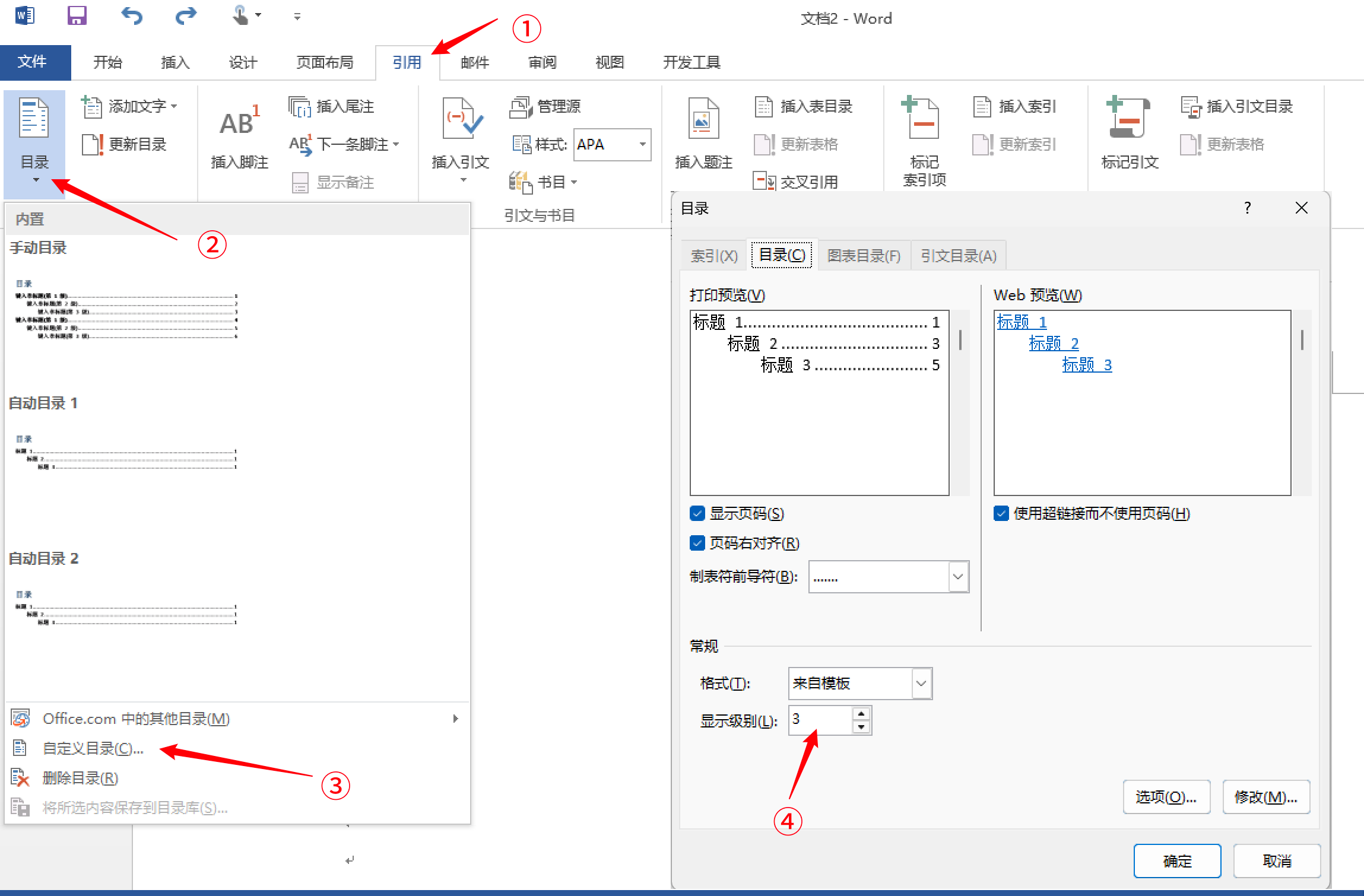
4. 调整目录样式(可选):
○ 若想修改目录字体、字号,点击「修改」按钮,弹出「样式」对话框,选中需要修改的目录样式(如“目录1”对应一级标题目录、“目录2”对应二级标题目录),点击「修改」,设置字体、字号、颜色,点击「确定」;
○ 若想取消目录中的页码右对齐、调整页码与标题的间距,可在「常规」选项卡中,点击「格式」下拉菜单,选择「来自模板」或「无格式」,按需调整。
5. 生成目录:设置完成后,点击「确定」,即可生成自定义格式的目录,满足个性化需求。
三、关键操作:目录页码联动与一键更新
自动生成目录后,若修改了文档中的标题(如修改标题文本、新增/删除标题)、调整了页码(如之前设置的罗马数字/阿拉伯数字页码变动)、增删了文档内容,目录不会自动同步,需手动更新,步骤如下:
1. 选中整个目录区域(点击目录任意位置,目录会出现灰色背景,即为选中状态);
2. 更新目录:有两种方式,任选一种即可:
○ 方式一:右键点击选中的目录,在弹出的菜单中选择「更新域」;
○ 方式二:点击「引用」→「目录」组中的「更新目录」按钮;
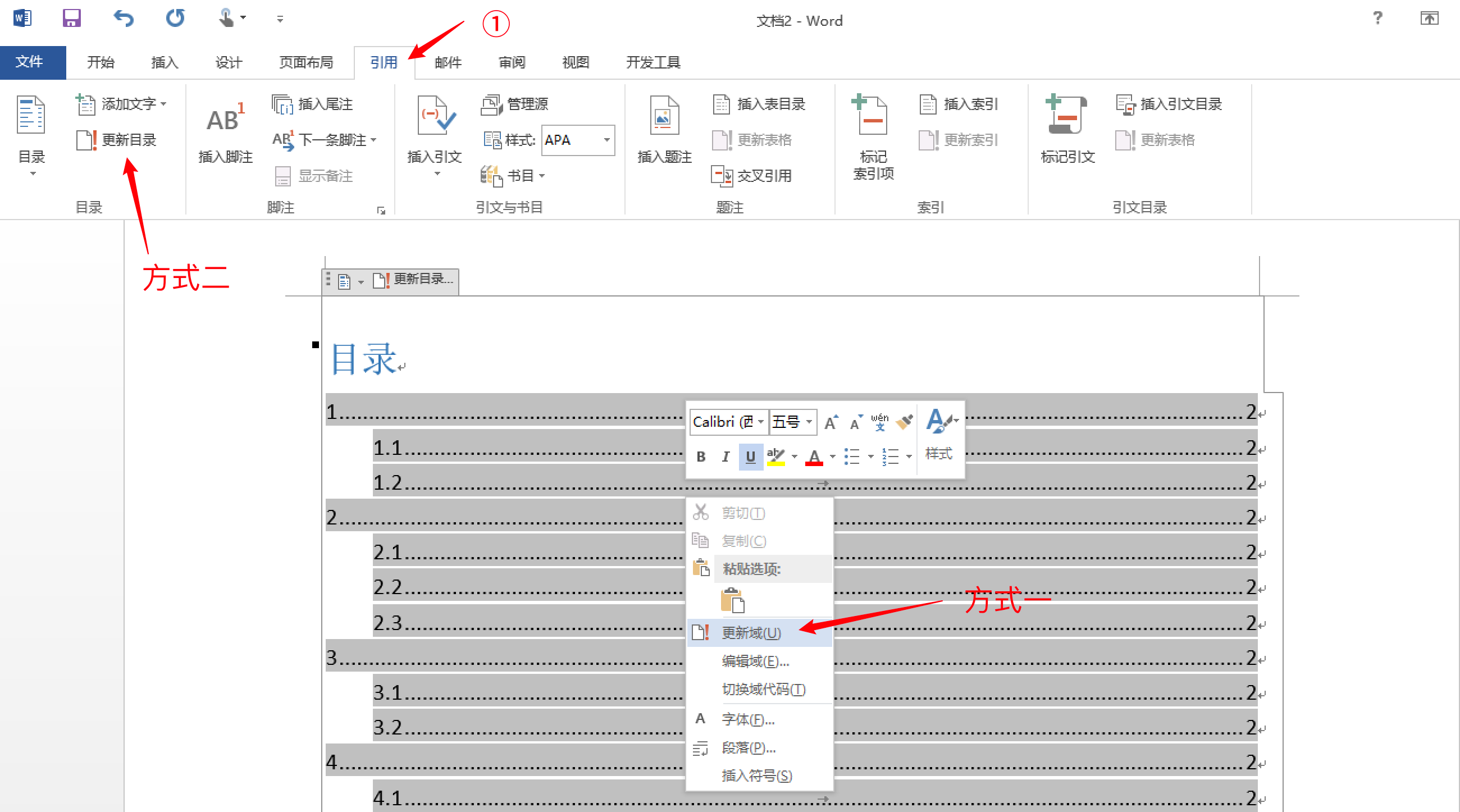
3. 选择更新方式:弹出「更新目录」对话框,有两种选择,按需勾选:
○ 「仅更新页码」:适用于只修改了页码、增删了内容(标题未修改)的情况,快速同步最新页码;
○ 「更新整个目录」:适用于修改了标题文本、新增/删除了标题、调整了标题层级的情况,会同步更新标题文本和页码,完全适配文档最新状态。
4. 确认更新:点击「确定」,目录会自动同步文档最新内容,无需手动修改任何字符和页码。
四、细节优化(让目录更规范、更美观)
1. 标题样式修改(适配文档排版要求)
Word默认的标题1、标题2样式(如字体、字号、行距)可能不符合论文、报告的排版要求,可修改标题样式,步骤如下:
1. 点击「开始」→「样式」→「样式窗格」(右下角小箭头),打开样式窗格;
2. 找到「标题1」,点击其右侧的下拉箭头,选择「修改」;
3. 在弹出的「修改样式」对话框中,设置字体(如宋体)、字号(如二号、加粗)、行距(如固定值28磅)、对齐方式(如居中),点击「确定」;
4. 重复步骤2-3,依次修改「标题2」「标题3」的样式(如标题2设为小三号、加粗,标题3设为四号、加粗);
5. 修改后,所有已应用对应标题样式的文本会自动同步新样式,目录也会同步更新(需按前文步骤更新目录)。
2. 目录样式美化(字体、间距调整)
生成目录后,可进一步美化目录样式,让其与文档整体排版统一:
1. 选中整个目录,点击「开始」选项卡,在「字体」组中设置目录的字体、字号、颜色(如宋体、小四号、黑色);
2. 调整目录行距:选中目录,点击「开始」→「段落」,设置行距(如固定值22磅),避免目录过于拥挤或松散;
3. 添加目录标题:若选择「自动目录2」(无标题),可在目录上方手动输入「目录」二字,应用「标题1」样式,居中对齐,与目录区分开。
3. 目录跳转功能设置(可选,提升实用性)
自动生成的目录默认带有跳转功能,点击目录中的标题,可直接跳转到文档中对应的标题位置;若跳转功能失效,可按以下步骤设置:
1. 选中目录,右键点击,选择「编辑域」;
2. 在弹出的「域」对话框中,「类别」选择「索引和目录」,「域名」选择「TOC」,点击「域代码」按钮;
3. 在域代码末尾添加「\h」(小写字母h,前面加空格),点击「确定」;
4. 更新目录后,点击目录标题即可实现跳转,按住「Ctrl」键点击,可返回目录页。
五、常见问题解决(新手必看,避坑指南)
问题1:点击「目录」后,无法生成目录/目录为空?
原因:未给文档标题应用「标题1」「标题2」等样式,或标题样式应用错误(如应用了自定义样式,而非Word自带的标题样式)。
解决方法:返回「前期准备」步骤,给所有各级标题重新应用Word自带的「标题1」「标题2」「标题3」样式,确保无遗漏,再重新生成目录。
问题2:生成的目录层级混乱(如二级标题和一级标题并列)?
原因:标题样式应用错误(如将二级标题误设为「标题1」,或一级标题误设为「标题2」),导致目录提取层级错误。
解决方法:打开「样式窗格」,检查所有标题的样式,将错误应用的样式修改为对应层级(一级标题→标题1,二级→标题2),再更新目录。
问题3:更新目录后,页码还是错误的?
原因1:文档页码设置异常(如未正确插入分节符、页码起始值错误);
解决方法:检查文档页码设置(可参考之前的页码教程),确保页码格式、起始值正确,再更新目录。
原因2:更新时选择了「仅更新页码」,但标题位置有变动(如新增了页面);
解决方法:重新更新目录,选择「更新整个目录」,即可同步正确页码。
问题4:低版本Word(2013及以下)找不到「引用」选项卡中的「目录」?
解决方法:低版本Word中,「目录」功能同样在「引用」选项卡中,界面略有差异,但操作逻辑一致;若找不到,可点击「插入」选项卡,在「文本」组中找到「目录」,操作步骤与高版本一致。
问题5:目录中出现多余的正文内容?
原因:误将正文内容应用了「标题1」「标题2」等标题样式,导致目录误提取。
解决方法:打开「样式窗格」,找到误设为标题样式的正文文本,将其样式修改为「正文」,再更新目录,多余内容会自动消失。
六、总结
自动生成目录核心步骤,可简化为3步,新手记牢即可:
1. 准备:整理标题层级,给各级标题应用「标题1」「标题2」「标题3」样式;
2. 生成:光标定位到目录页,点击「引用」→「目录」,选择默认或自定义目录;
3. 更新:修改内容/页码后,选中目录→右键「更新域」,选择对应更新方式。
按以上步骤操作,即可快速生成规范、美观的自动目录,后续无需手动维护,彻底节省排版时间,适配各类正式文档的需求。若操作中遇到具体问题,可对照「常见问题解决」部分排查,或根据自己的Word版本微调操作位置即可。