Word保姆级教程:页码设置|摘要罗马数字+正文阿拉伯数字
- 解决问题:摘要部分用罗马数字(Ⅰ、Ⅱ、Ⅲ…或i、ii、iii…),正文部分用阿拉伯数字(1、2、3…)」的自动页码设置
- 核心原理:Word默认将整个文档视为一个“节”,页码格式会全局统一;通过「插入分节符」,将文档分成3个独立的“节”(封面节→摘要节→正文节),每节设置独立的页码格式,实现“不同区域不同页码”的效果,且后续增删内容时,页码会自动更新,无需手动修改。
一、前期准备
在设置页码前,先整理文档结构,确保文档已完成基础排版,避免后续调整内容导致页码混乱,具体准备工作如下:
1. 确认文档结构:按「封面→摘要→正文」的顺序整理内容,每一部分单独占页(封面单独一页,摘要单独一页或多页,正文从新页开始)。
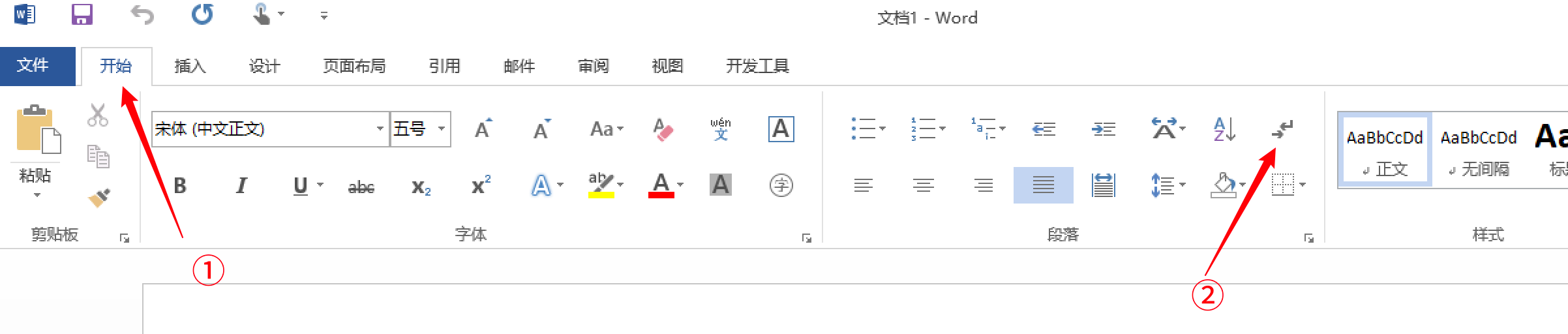
2. 显示隐藏标记:点击顶部菜单栏「开始」选项卡,找到「段落」组中的「显示/隐藏编辑标记」按钮,点击后,文档中会显示分页符、分节符等隐藏标记,便于后续查看分节是否成功,避免操作失误。如果不显示这些标记,分节符插入后会隐藏,后续修改时容易误删或找不到位置,影响页码设置效果。
二、核心操作:插入分节符
分节符是实现“不同区域不同页码”的核心,我们需要在「封面末尾」「摘要末尾」各插入1个「下一页分节符」,将文档分成3个独立的节,具体步骤如下:
步骤1:在封面末尾插入分节符(分隔封面与摘要)
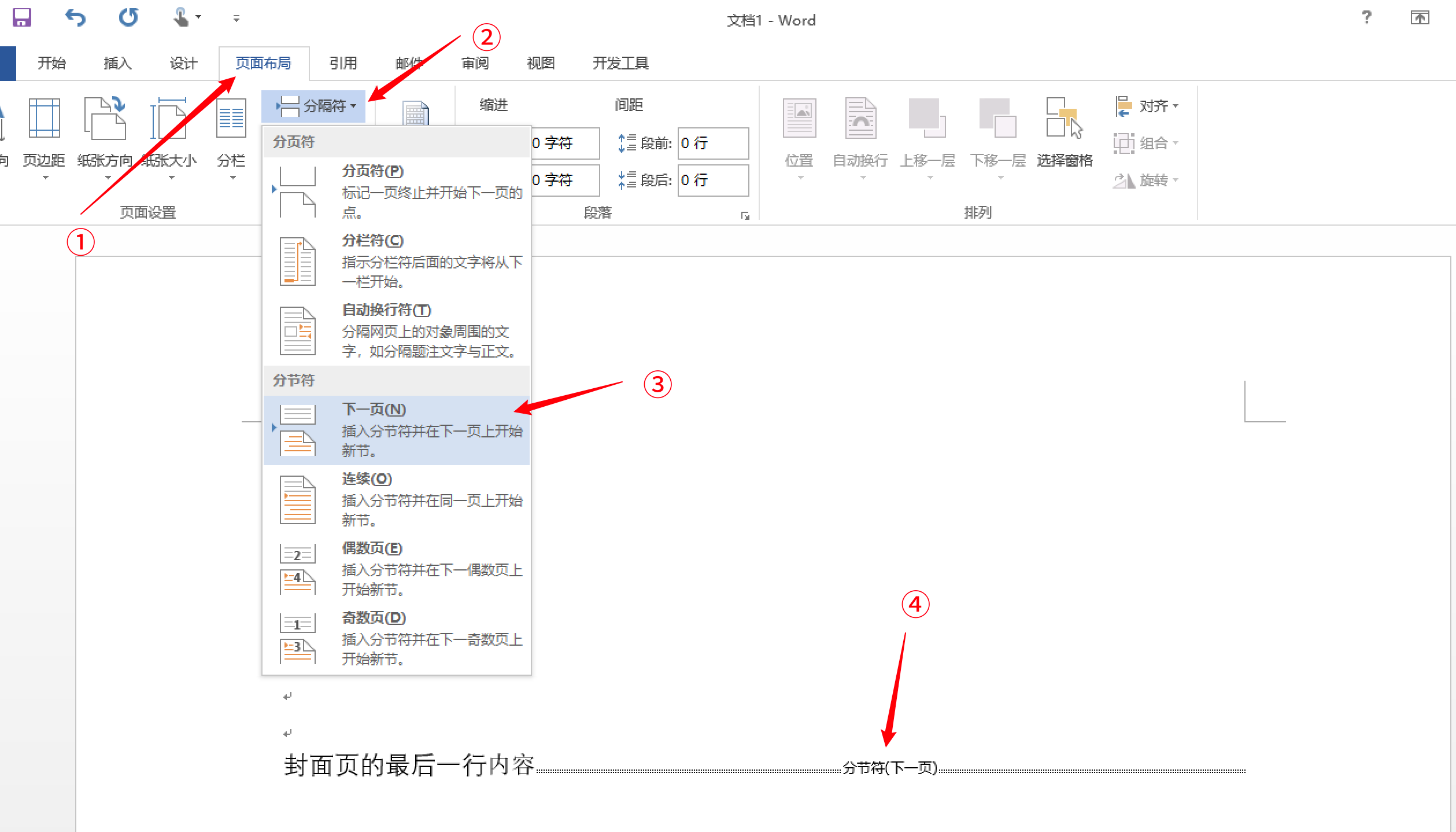
1. 将鼠标光标定位到「封面页的最后一行末尾」(确保光标在封面所有文字的后面,不占用新行);
2. 点击顶部菜单栏「布局」选项卡(低版本Word可能显示为「页面布局」);
3. 找到「页面设置」组中的「分隔符」按钮,点击下拉菜单;
4. 在下拉菜单中,选择「分节符」下的「下一页」(注意:不要选「分页符」,分页符仅能分页,无法实现独立页码,分节符才可以将文档分成独立区域,每节可单独设置页码格式);
5. 插入后,光标会自动跳转到新的一页(这一页就是摘要的第一页),此时文档中会显示「分节符(下一页)」的标记(因前期已开启显示隐藏标记),说明封面与摘要已成功分隔为两个独立的节(封面为第1节,摘要为第2节)。
步骤2:在摘要末尾插入分节符(分隔摘要与正文)
1. 将鼠标光标定位到「摘要的最后一行末尾」(若摘要是多页,就放在最后一页的最后一行末尾);
2. 重复步骤1的②-④;
3. 插入后,光标会跳转到新的一页(这一页就是正文的第一页),文档中会显示第二个「分节符(下一页)」标记,此时文档已分成3个独立
- 第1节:封面(无页码,后续删除);
- 第2节:摘要(设置罗马数字页码);
- 第3节:正文(设置阿拉伯数字页码)。
注意事项(避坑重点)
• 分节符插入后,不要随意删除,删除分节符会导致两节合并,页码格式会混乱;若误删,需重新插入对应的分节符。
• 插入分节符时,光标必须放在“前一节的末尾”,否则会导致分节位置错误,页码设置异常。
• 若文档没有封面,直接从摘要开始,只需在「摘要末尾」插入1个分节符,将文档分为2节(摘要节、正文节)即可。
三、分节设置页码
完成分节后,我们需要分别对3个节设置页码:第1节(封面)删除页码,第2节(摘要)设置罗马数字页码,第3节(正文)设置阿拉伯数字页码,步骤如下,按顺序操作,不要跳过。
步骤1:设置第2节(摘要)——罗马数字页码
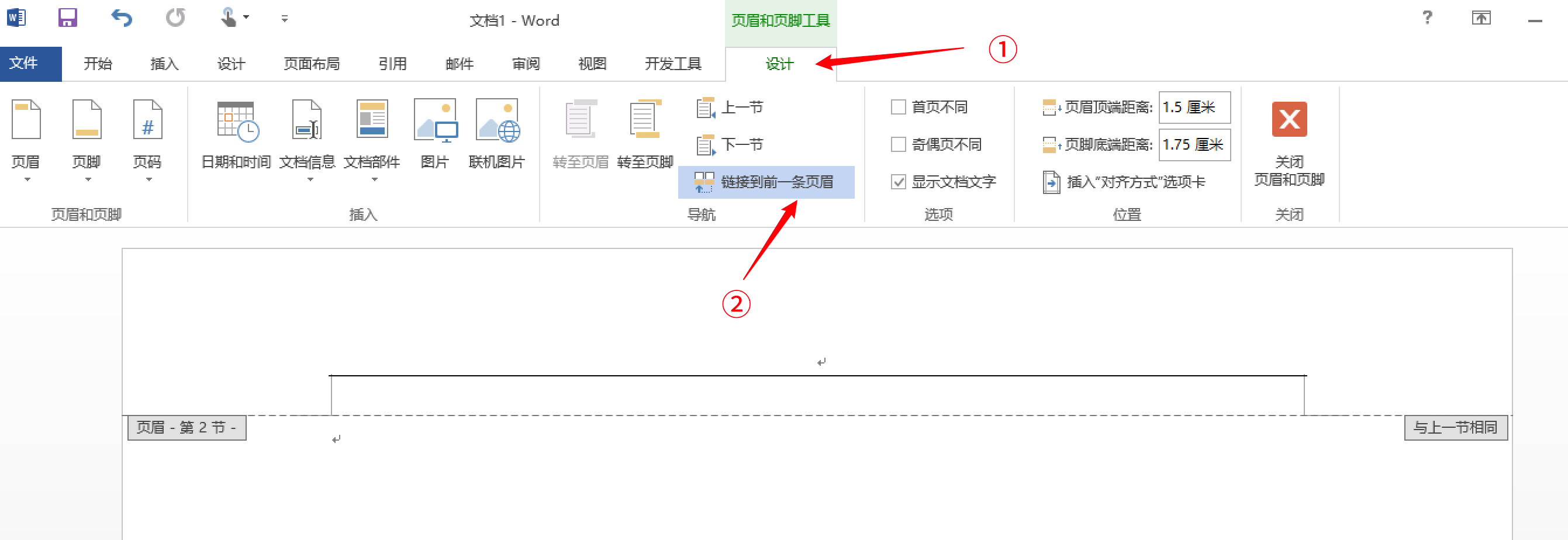
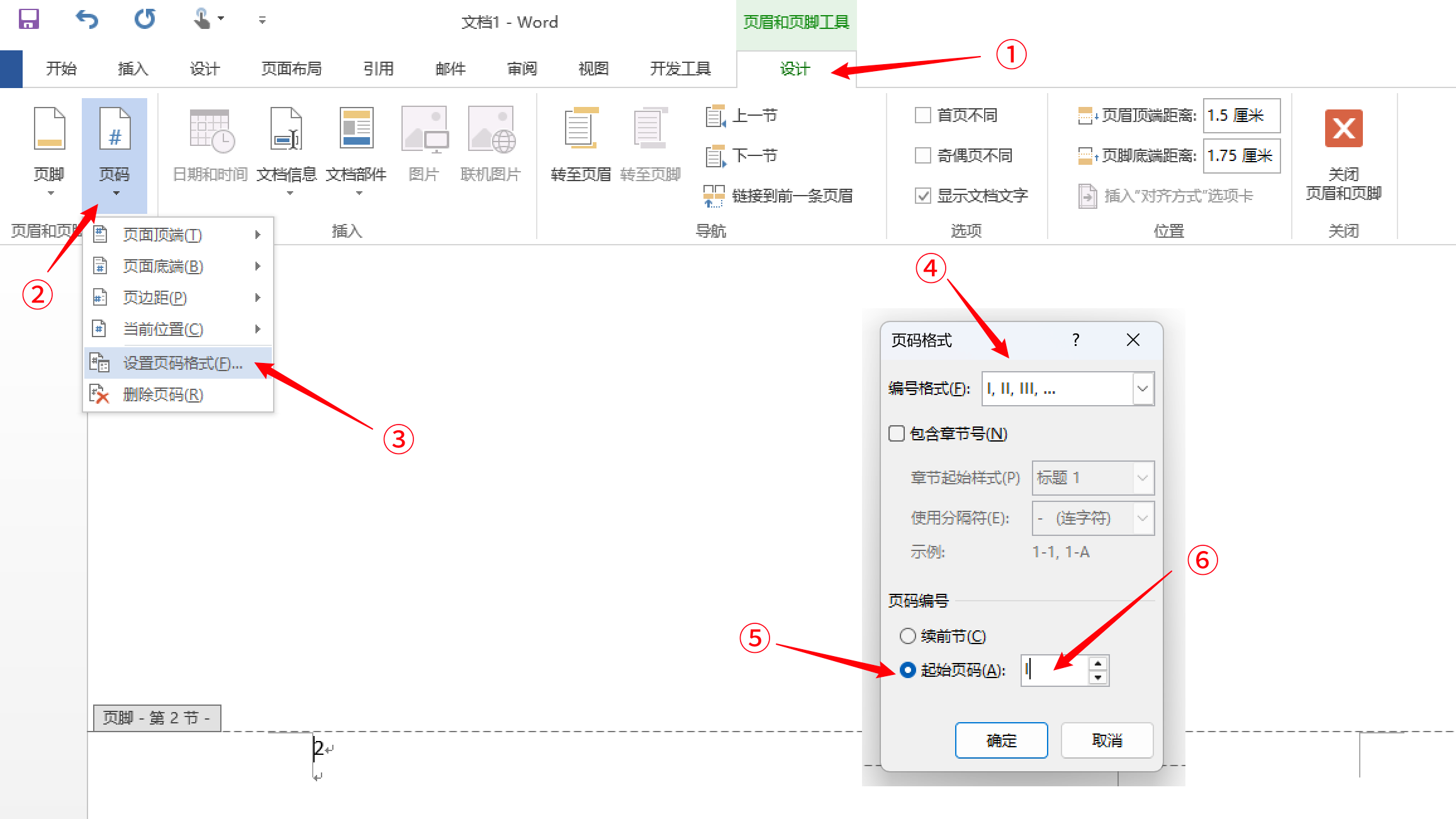
1. 切换到「摘要的第一页」(即第2节的第一页),双击页面底部的「页脚区域」(或顶部的页眉区域,根据需求选择页码位置,通常页码放在页脚),进入「页眉和页脚编辑模式」(此时顶部会出现「页眉和页脚工具-设计」选项卡);
2. 关键操作:在「页眉和页脚工具-设计」选项卡中,找到「导航」组的「链接到前一条页眉」按钮,点击取消勾选(该按钮默认是勾选状态,取消后,第2节的页码就不会和第1节(封面)关联,后续修改第2节页码不会影响封面)。如果「链接到前一条页眉」呈灰色,说明分节符插入失败,需返回第二步重新插入分节符;
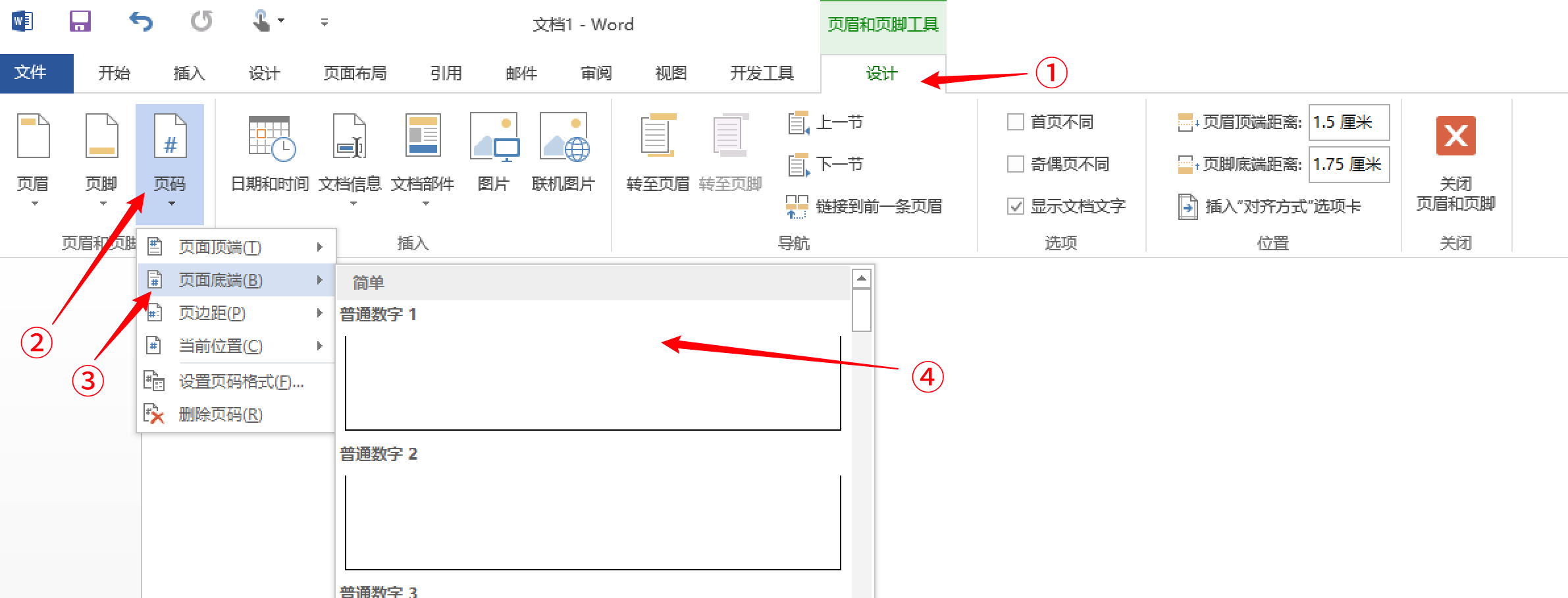
3. 插入页码:点击「页眉和页脚工具-设计」选项卡中的「页码」按钮,下拉菜单中选择页码的显示位置(推荐「页面底端」,常用「居中」或「靠右」样式,符合论文、报告的排版规范),选择后,第2节(摘要)的所有页面会自动插入页码(此时页码默认是阿拉伯数字2,后续修改为罗马数字);
4. 修改页码格式为罗马数字:
○ 点击「页码」按钮,下拉菜单中选择「设置页码格式」,弹出「页码格式」对话框;
○ 在「页码格式」对话框中,「编号格式」下拉菜单选择罗马数字(有两种可选:Ⅰ、Ⅱ、Ⅲ… 或 i、ii、iii…,根据需求选择,论文常用Ⅰ、Ⅱ、Ⅲ…);
○ 「页码编号」选择「起始页码」,在后面的输入框中输入「Ⅰ」(或「i」,对应选择的罗马数字样式),点击「确定」;
5. 此时,第2节(摘要)的页码会自动变为罗马数字,且从Ⅰ(或i)开始连续编号,后续增删摘要内容,页码会自动更新。
步骤2:设置第3节(正文)——阿拉伯数字页码
1. 切换到「正文的第一页」(即第3节的第一页),双击页面底部的「页脚区域」,进入页眉和页脚编辑模式;
2. 重复步骤1的②:取消勾选「链接到前一条页眉」(确保第3节的页码与第2节(摘要)不关联,这样修改第3节页码不会影响摘要的罗马数字页码);
3. 插入页码:点击「页码」按钮,选择与摘要一致的页码位置(如「页面底端-居中」),保持排版统一;
4. 修改页码格式为阿拉伯数字,并设置起始页码为1:
○ 点击「页码」→「设置页码格式」(或右键点击页码,选择「设置页码格式」);
○ 「编号格式」下拉菜单选择「1, 2, 3…」(阿拉伯数字);
○ 「页码编号」选择「起始页码」,输入「1」(核心:让正文页码从1开始重新编号,而非延续摘要的罗马数字),点击「确定」;
5. 此时,第3节(正文)的页码会变为阿拉伯数字,从1开始连续编号,正文的所有页面会自动延续编号,增删内容后页码自动更新。
步骤3:删除第1节(封面)的页码(若有)
1. 切换到「封面页」,双击页脚区域,进入页眉和页脚编辑模式;
2. 若封面页有页码(因前期插入页码时可能同步生成),直接选中页码,按「Delete」键删除;
3. 删除后,双击页面空白处(或点击「页眉和页脚工具-设计」中的「关闭页眉和页脚」按钮),退出编辑模式,封面页即无页码。
四、细节优化(让页码排版更规范)
1. 页码位置调整
若插入的页码位置不符合需求(如想从居中改为靠右),可按以下步骤调整:
1. 双击对应节(摘要或正文)的页脚,进入编辑模式;
2. 点击「页码」→「页面底端」(或「页面顶端」),选择对应的样式(如「靠右」「靠左」);
2. 页码样式美化(字体、大小调整)
默认页码样式可能不符合文档排版要求,可修改字体、大小、颜色:
1. 双击页脚,进入编辑模式,选中页码;
2. 点击顶部「开始」选项卡,在「字体」组中设置字体(如宋体)、字号(如小四号)、颜色(如黑色),与文档正文格式保持一致;
3. 若需添加“第X页 共Y页”的格式,点击「页码」→「设置页码格式」,勾选「包含总页数」,即可显示总页数,后续内容增删时,总页数会自动更新。
五、常见问题解决(新手必看,避坑指南)
问题1:修改一个节的页码,所有节的页码都跟着变?
原因:未取消「链接到前一条页眉」,导致所有节的页码关联,修改一个会同步修改所有。
解决方法:双击对应节的页脚,进入编辑模式,在「页眉和页脚工具-设计」中,取消勾选「链接到前一条页眉」,再重新设置该节的页码格式即可,每节都需单独取消关联。
问题2:正文页码不是从1开始,而是延续摘要的罗马数字?
原因:设置正文页码时,「页码编号」选择了「续前节」,而非「起始页码」。
解决方法:右键点击正文页码,选择「设置页码格式」,在「页码编号」中选择「起始页码」,输入「1」,点击「确定」即可。
问题3:插入分节符后,页面出现空白页?
原因:分节符「下一页」会强制让新节从新页面开始,若前一节的末尾刚好在页面底部,会生成空白页。
解决方法:双击空白页的页脚,找到「分节符(下一页)」标记,选中标记,按「Delete」键删除,重新在正确的位置(前一节末尾)插入分节符;或调整前一节的内容,让内容填满页面,避免空白。
问题4:页码插入后,部分页面不显示?
原因1:勾选了「首页不同」,导致某一节的首页不显示页码;
解决方法:进入页眉和页脚编辑模式,取消「页眉和页脚工具-设计」中的「首页不同」勾选。
原因2:分节符插入错误,导致节划分异常;
解决方法:开启「显示/隐藏编辑标记」,检查分节符位置,删除错误分节符,重新插入。
问题5:低版本Word(2013及以下)找不到「布局」选项卡?
解决方法:低版本Word中,「分节符」在「页面布局」选项卡中,操作逻辑与「布局」一致,找到「页面布局」→「分隔符」→「分节符-下一页」即可,其他步骤完全相同。
六、总结(快速回顾核心步骤)
全程核心:分节→取消关联→单独设置页码,步骤可简化为:
1. 准备:整理文档结构,开启「显示/隐藏编辑标记」;
2. 分节:在封面末尾、摘要末尾,各插入1个「下一页分节符」;
3. 设摘要页码:进入页脚→取消「链接到前一条页眉」→插入页码→设置罗马数字(起始Ⅰ/i);
4. 设正文页码:进入页脚→取消「链接到前一条页眉」→插入页码→设置阿拉伯数字(起始1);
5. 优化:删除封面页码,调整页码位置、样式。
按以上步骤操作,即可实现「摘要罗马数字、正文阿拉伯数字」的自动页码设置,后续增删文档内容,页码会自动同步更新,无需手动修改,完全符合论文、报告等正式文档的排版要求。如果操作中遇到具体问题,可对照「常见问题解决」部分排查,或根据自己的Word版本微调操作位置即可。